
Оформление
Первые шаги
Эта страница — про настройку нового салона: пять шагов от филиалов и товаров до первого заказа. После них программа готова принимать заказы, оплату и списывать остатки.
Сразу после регистрации на экране «Клиенты» появится список «С чего начать» — те же пять шагов. Он виден только руководителю и пропадёт сам, когда всё будет сделано.
Порядок шагов можно менять. Ни один раздел не заперт: если хочется сначала оформить заказ, а товары завести потом — так тоже можно.
Шаг 1. Заведите филиалы
Один филиал уже создан при регистрации — тот, что вы назвали. Если филиалов несколько, добавьте остальные: Настройки → Филиалы → Добавить.
Для каждого филиала укажите название, адрес и телефон — они печатаются на бланках. Остатки товара, касса и заказы у филиалов раздельные: что лежит на Абая, не продастся в Хан Шатыре.
Шаг 2. Заведите товары
Раздел Товары → Новый товар.

Заводить весь склад руками не нужно: если есть выгрузка из прежней программы или прайс поставщика в Excel, воспользуйтесь кнопкой Импорт — как переносить списком. Импорт принимает XLSX, клиентов можно перенести и из PDF старой программы UMAG.
Минимум для начала — то, что продаётся каждый день: несколько оправ, ходовые линзы, растворы, футляры.
Закупочная цена и наценка
При заведении товара достаточно ввести закупочную цену и наценку — цену продажи программа посчитает сама. Наценку по умолчанию можно задать один раз в настройках, чтобы не вводить её каждый раз.
Шаг 3. Добавьте сотрудников
Настройки → Сотрудники → Добавить.
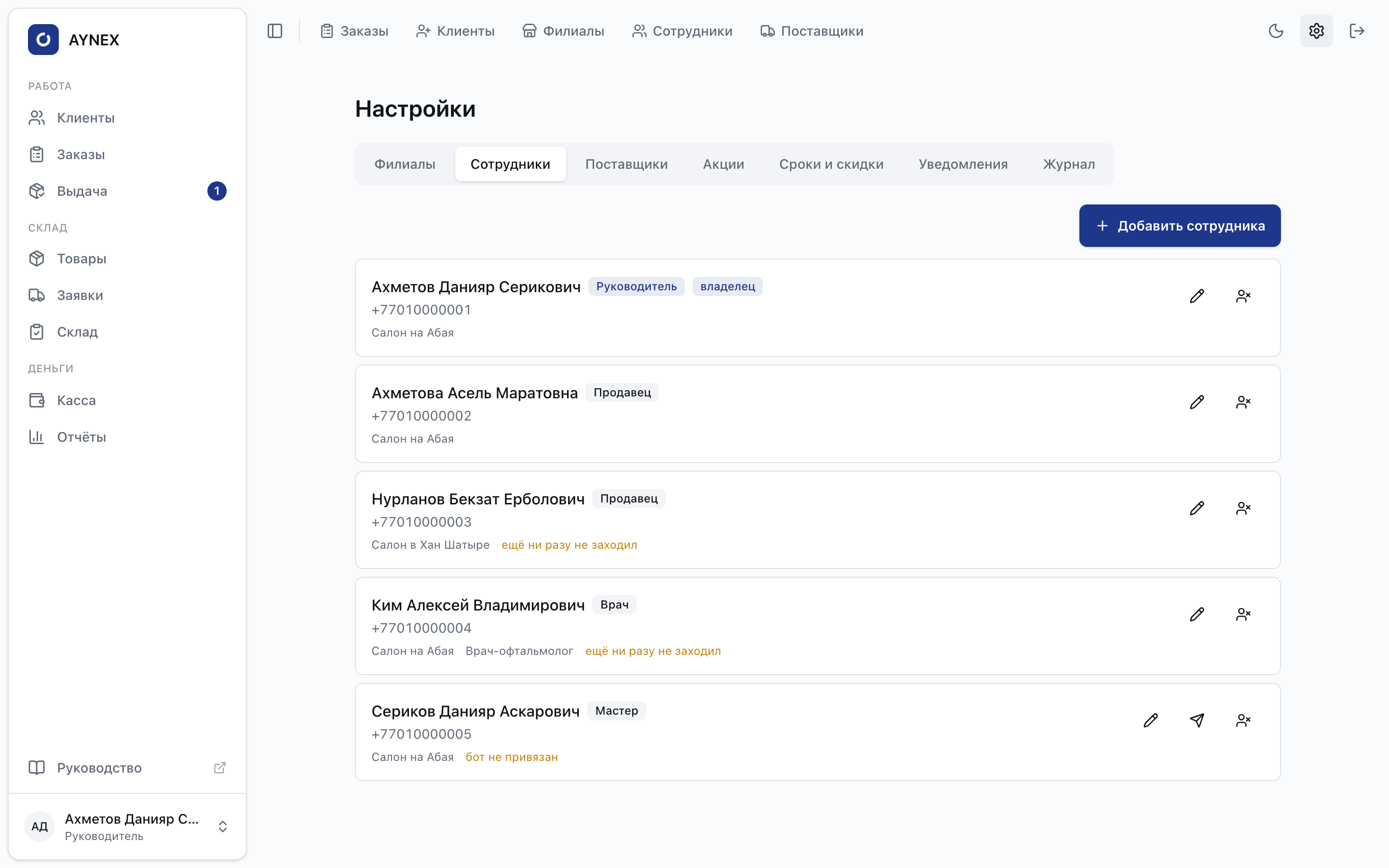
Для каждого укажите имя, телефон, роль и филиал. Дальше сообщите сотруднику, что он заведён: он откроет программу, введёт свой номер и получит код входа в Telegram.
Роли и что они открывают — в разделе Кто что видит.
Шаг 4. Откройте смену
Смена — это рабочий день продавца за кассой. Пока она не открыта, принять оплату нельзя: деньги некуда положить.
Откройте её на экране Заказы или Касса, указав, сколько наличных в ящике на начало дня, — это разменный фонд.
Подробно: Касса и смена.
Шаг 5. Заведите клиента и оформите заказ
Эти шаги можно пройти вместе: заведите клиента и оформите первый заказ — так видно весь путь от подбора до выдачи: Заказ: от подбора до выдачи.
Что настроить, когда появится время
Эти настройки не срочные, но от них зависят расчёты и сообщения клиентам:
- Сроки изготовления (Настройки → Сроки и скидки) — по ним программа считает дату, которую продавец обещает клиенту;
- Лимит скидки продавца — больше него продавец скидку дать не сможет;
- Тревоги в Telegram — сообщения владельцу о крупной скидке, выемке наличных, расхождении в кассе и недостаче по ревизии;
- Логотип филиала для бланков заказа и чеков;
- Тексты уведомлений клиентам: о готовности заказа, напоминания;
- Способ фискализации (Настройки → Филиалы) — по умолчанию филиал пробивает чек вне программы (Kaspi Pay или своя ККМ), а программа ведёт учёт продаж.
Всё это — в Настройках.
Дальше: Клиенты и рецепты